Rédiger le procès-verbal
PV en fichier
Dans le bloc Procès-verbaux de la page de séance :
- Ajouter le PV : déposez le fichier (en général un PDF).
- Le PV est à valider. Après son approbation, cliquez sur Valider.
Remplacer le PV, Invalider et Supprimer permettent de corriger. Le PV de la séance précédente s'affiche aussi, pour son approbation.
PV rédigé dans GECO
Avec l'option Édition des PV, la page de séance a un onglet PV de la séance.
- Cliquez sur Modifier le PV. Une seule personne rédige à la fois. Le nom de la personne en cours d'édition est affiché, et une autre personne peut reprendre la main en cliquant à son tour sur Modifier le PV.
- Complétez les informations du PV : heures effectives de début et de fin, signataires, présences consultatives.
- Pour chaque point, saisissez les décisions et, si l'option est active, les tâches (description, responsable, personne assignée).
- Cliquez sur Terminer les modifications.
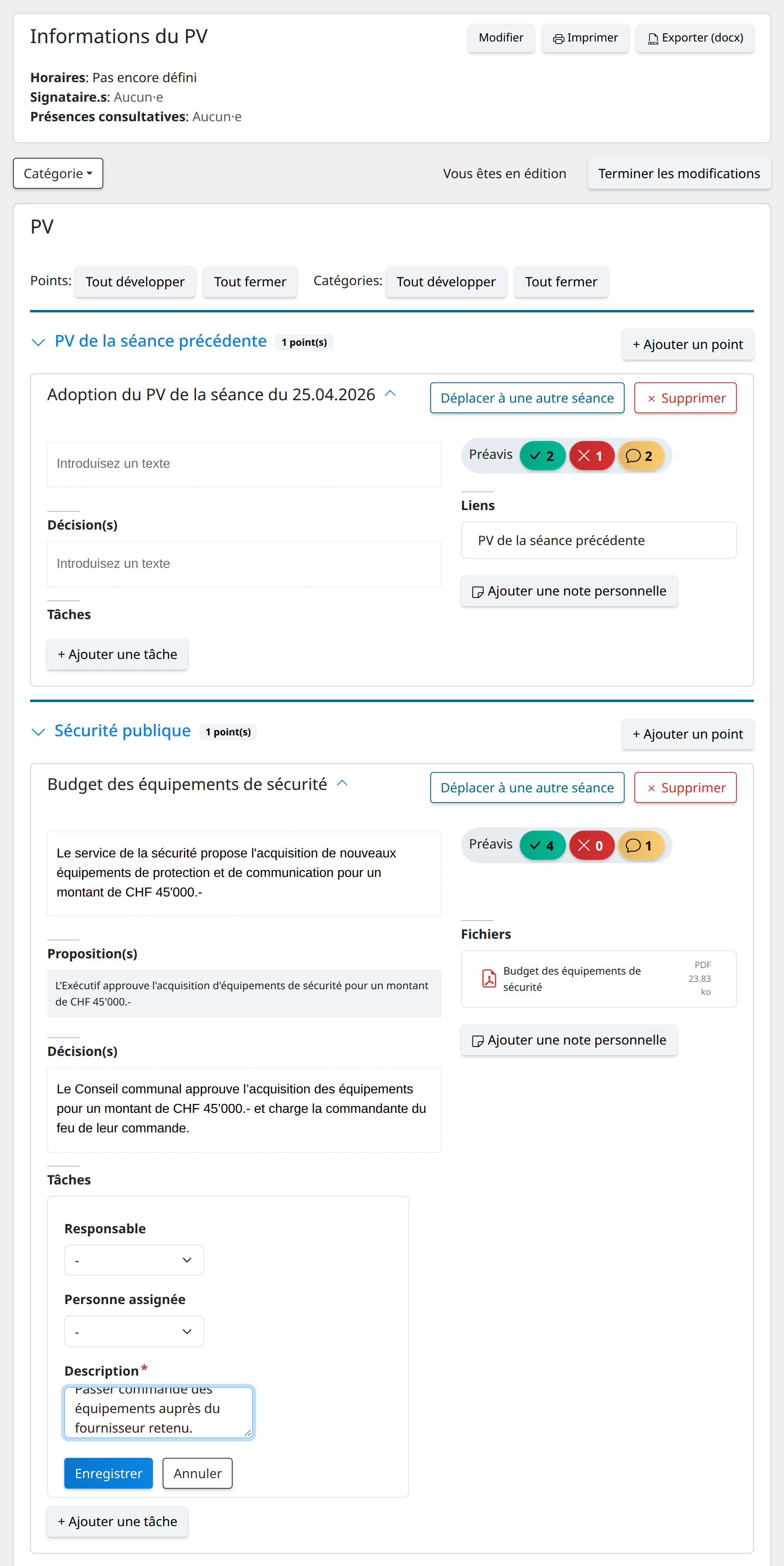
Un point du PV en édition : la décision saisie, une tâche en cours d'ajout.
Si l'option PV en direct est active, les membres suivent la rédaction en temps réel. Sinon, ils n'y ont accès qu'une fois le PV communiqué.
Communiquer le PV
Quand le PV est prêt, cliquez sur Valider le PV et envoyer dans l'onglet PV, puis confirmez :
- les membres, observateur·trice·s, suppléant·e·s et personnes en copie reçoivent un e-mail « PV de la séance … » ;
- le PV devient visible pour les membres, s'il n'était pas déjà en direct ;
- chaque responsable de tâche reçoit la liste de ses tâches (pas la personne assignée).
La date d'envoi s'affiche ensuite à la place du bouton.
Imprimer et exporter
- Imprimer génère le PV en PDF ;
- Exporter (docx) génère un document Word à retoucher si besoin.
Le fichier apparaît dans la barre des traitements.
Tâches
Une tâche est rattachée à un point du PV :
- Description (préremplie avec la description par défaut de l'instance) ;
- Responsable : un·e membre de l'instance ;
- Personne assignée : qui réalise la tâche ;
- Statut : À traiter / Traité.
Le ou la responsable et la personne assignée voient la tâche dans leur menu Tâches et peuvent changer son statut, même sans accès à l'instance.