Connexion à GECO
Ce guide vous explique comment accéder pour la première fois à votre portail GECO et comment gérer votre mot de passe.
Recevoir vos identifiants
Lors de votre nomination ou de la création de votre compte, l'administration communale vous envoie un email de bienvenue contenant :
- Votre nom d'utilisateur (exemple :
jules.dupont) - Un lien d'initialisation de votre mot de passe
- L'adresse du portail de votre commune
Exemple d'email de bienvenue
Bienvenue sur le portail de la commune de Démo.

Bonjour Jules Dupont,

Bienvenue sur le portail de la commune de Démo.

Vous pouvez initialiser votre mot de passe en cliquant sur ce lien :
Initialiser votre mot de passe

Si ce lien ne fonctionne pas, copiez cette url dans la barre d'adresse
de votre navigateur :
https://demo.geco-portal.ch/accounts/reset/ODYx/cx99ij-add0e60a8c6e39ae1b30d7804f4d3d2b/

Votre nom d'utilisateur est jules.dupont.

L'adresse du portail est https://demo.geco-portal.ch

Avec nos meilleures salutations.
Première connexion
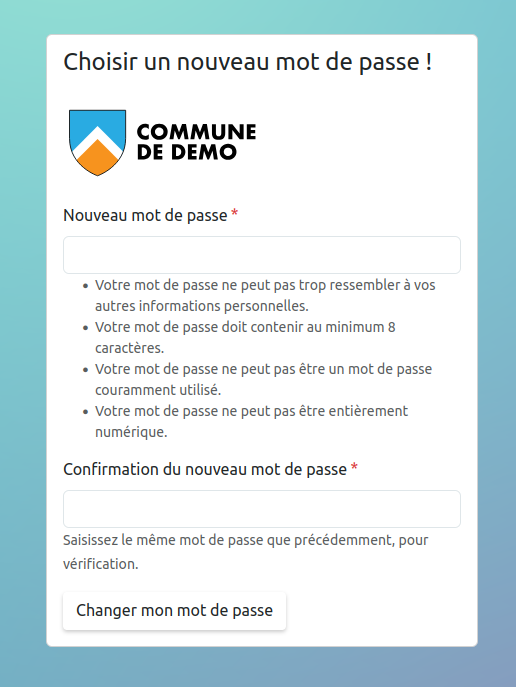
Étape 1 : Initialiser votre mot de passe
- Cliquez sur le lien présent dans l'email de bienvenue
- Vous arrivez sur une page vous demandant de créer votre mot de passe
- Saisissez votre mot de passe deux fois (pour confirmation)
- Validez
💡 Conseil : Choisissez un mot de passe sécurisé contenant des lettres, des chiffres et des caractères spéciaux.
Étape 2 : Se connecter
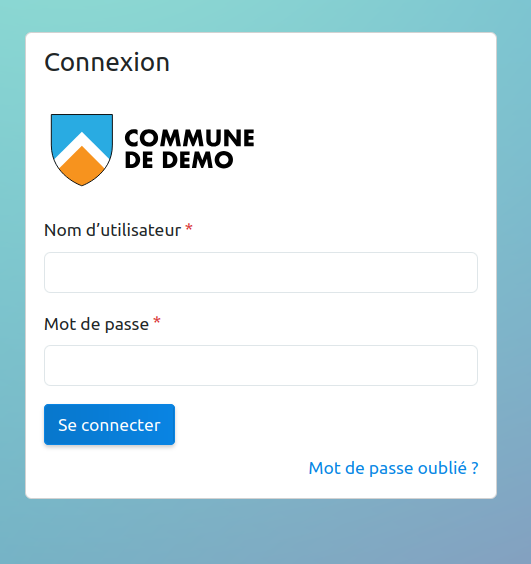
Une fois votre mot de passe créé, vous pouvez vous connecter au portail :
- Accédez à l'adresse de votre commune (exemple :
https://demo.geco-portal.ch) - Saisissez votre nom d'utilisateur (indiqué dans l'email)
- Saisissez votre mot de passe
- Cliquez sur "Se connecter"
Mot de passe oublié
Si vous avez oublié votre mot de passe, vous pouvez facilement le réinitialiser :
Étape 1 : Demander la réinitialisation
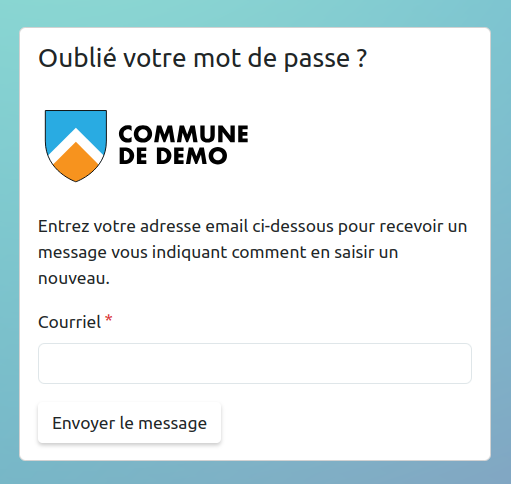
- Sur la page de connexion, cliquez sur "Mot de passe oublié"
- Saisissez votre adresse email
- Cliquez sur "Envoyer"
Étape 2 : Recevoir l'email
Vous recevez un email contenant un lien de réinitialisation (similaire à l'email d'initialisation).
Étape 3 : Créer un nouveau mot de passe
- Cliquez sur le lien dans l'email
- Saisissez votre nouveau mot de passe deux fois
- Validez
⚠️ Important : Le lien de réinitialisation est valable pour une durée limitée. Si le lien a expiré, recommencez la procédure.
Changer son mot de passe
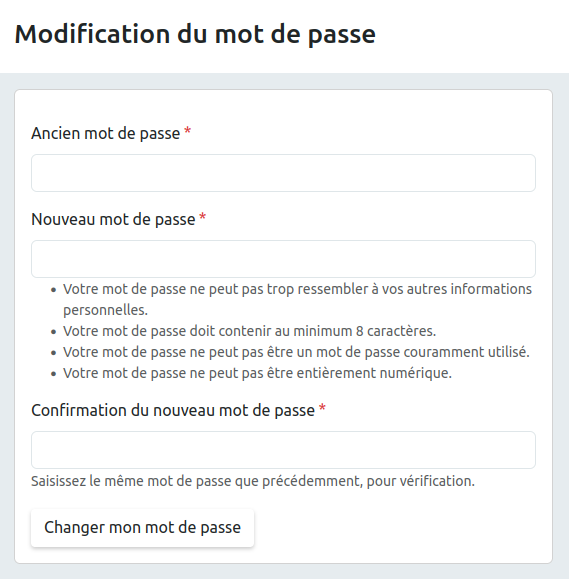
Vous pouvez changer votre mot de passe à tout moment depuis votre profil :
- Connectez-vous à GECO
- Accédez à votre profil (en haut à droite)
- Sélectionnez "Modifier mon mot de passe"
- Saisissez votre mot de passe actuel
- Saisissez votre nouveau mot de passe deux fois
- Validez
Problèmes de connexion
Je n'ai pas reçu l'email de bienvenue
- Vérifiez vos dossiers spam/courrier indésirable
- Utilisez l'option mot de passe oublié pour recevoir un lien d'initialisation de votre mot de passe.
- Si cela ne fonctionne pas, contactez l'administration communale qui pourra vous renvoyer l'email
Le lien d'initialisation ne fonctionne pas
- Vérifiez que vous avez copié l'URL complète sans espace
- Le lien a peut-être expiré, utilisez l'option mot de passe oublié pour recevoir un lien d'initialisation de votre mot de passe.
- Si cela ne fonctionne pas, contactez l'administration communale qui pourra vous renvoyer l'email
Mon nom d'utilisateur ou mot de passe ne fonctionne pas
- Vérifiez que vous utilisez bien votre nom d'utilisateur (et non votre email)
- Vérifiez que le verrouillage majuscules n'est pas activé
- Utilisez la fonction "Mot de passe oublié" pour réinitialiser votre accès
- Contactez l'administration si le problème persiste
Adresse du portail
Chaque commune dispose de sa propre adresse GECO :
Format : https://[nom-commune].geco-portal.ch
📌 Astuce : Ajoutez l'adresse de votre portail communal à vos favoris pour y accéder rapidement.
Support
En cas de difficultés de connexion, contactez l'administration communale qui gère votre instance GECO.