Gérer sa présence aux séances
En tant qu'élu·e, votre présence aux séances est attendue. Si vous ne pouvez pas participer à une séance, vous devez annoncer votre absence.
Principe général
Pas de confirmation nécessaire
Vous n'avez pas besoin de confirmer votre présence. Lorsque vous êtes convoqué à une séance, votre présence est attendue par défaut.
Annoncer une absence
Vous devez annoncer votre absence uniquement si vous ne pouvez pas participer à la séance.
Statut de présence sur la page de séance
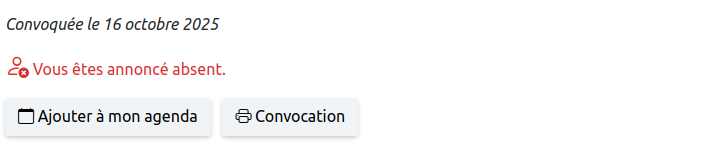
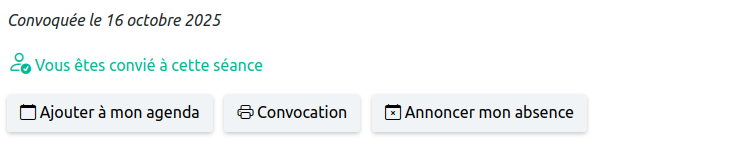
Sur la page d'une séance, un message vous indique votre statut :
Avant de vous excuser
Vous voyez l'un de ces messages selon votre situation :
- "Vous êtes convié à cette séance" : vous êtes membre convoqué
- "Vous êtes suppléant·e dans un groupe convié à cette séance" : vous êtes suppléant·e et recevez l'information
Après vous être excusé
Le message change pour :
- "Vous êtes annoncé absent·e"
Ce message confirme que votre absence est enregistrée.
S'excuser pour une séance
Il existe deux moyens d'annoncer votre absence :
1. Depuis l'email de convocation
Dans l'email de convocation, cliquez sur le lien "Annoncer mon absence" placé tout en bas de l'email pour accéder directement au formulaire d'excuse.
2. Depuis la page de la séance
Sur la page d'une séance convoquée, un bouton "Annoncer mon absence" est visible.
- Accédez à la page de la séance
- Cliquez sur le bouton "Annoncer mon absence"
Formulaire d'absence
Le formulaire vous demande :
📝 Motif de l'absence
Saisissez un bref motif expliquant votre absence (exemples : "Engagement professionnel", "Vacances", "Raisons de santé", etc.).
👤 Suppléant·e (si applicable)
Si vous avez des suppléant·e·s, vous pouvez en désigner un·e pour vous remplacer :
- Sélectionnez un·e suppléant·e dans la liste déroulante
- Si la liste est vide, c'est que vous n'avez pas de suppléant
ℹ️ Note : La suppléante ou le suppléant désigné n'est pas notifié automatiquement. Il vous appartient de contacter cette personne directement pour l'informer de votre absence et de son remplacement.
Valider
Cliquez sur "Valider" pour enregistrer votre absence.
Après avoir validé
Email de confirmation
Vous recevez un email de confirmation attestant que votre absence a bien été enregistrée.
Message sur la page de séance
Sur la page de la séance, le message change pour indiquer :
"Vous êtes annoncé absent·e"
Ce message confirme que votre absence est enregistrée.
Informations importantes
❌ Pas de retour en arrière
Une fois l'absence validée, vous ne pouvez pas l'annuler vous-même.
Si vous souhaitez finalement participer à la séance, vous devez contacter l'administration communale qui pourra annuler votre absence manuellement.
👥 Suppléant·e.s et convocations
Les suppléant·e·s reçoivent toutes les convocations à titre informatif. L'email contient la mention :
"Copie pour information en tant que suppléant·e"
Cela leur permet d'être informés des séances et de se tenir prêts en cas de besoin, même s'ils ne sont pas formellement convoqués.
📅 Date limite
Pensez à annoncer votre absence dès que possible et avant la séance pour permettre à l'administration et aux suppléant·e·s de s'organiser.
Cas particuliers
Modifier son absence
Si vous avez commis une erreur dans votre annonce (mauvais·e suppléant·e, motif incorrect), contactez l'administration communale qui pourra :
- Annuler votre absence
- Vous permettre d'annoncer à nouveau votre absence
Absence non annoncée
Si vous ne participez pas à une séance sans avoir annoncé votre absence, celle-ci sera enregistrée comme "absence non excusée" dans les statistiques de présence.
Récapitulatif
✅ À faire :
- Annoncer son absence dès que vous savez que vous serez absent
- Indiquer un motif clair
- Désigner un suppléant si applicable
- Contacter directement votre suppléant·e
❌ Pas nécessaire :
- Confirmer sa présence si vous participez à la séance
- L'annonce d'absence se fait uniquement en cas d'empêchement