Navigation et interface
Ce guide vous présente l'interface de GECO et vous explique comment naviguer entre les différentes sections.
Tableau de bord personnel
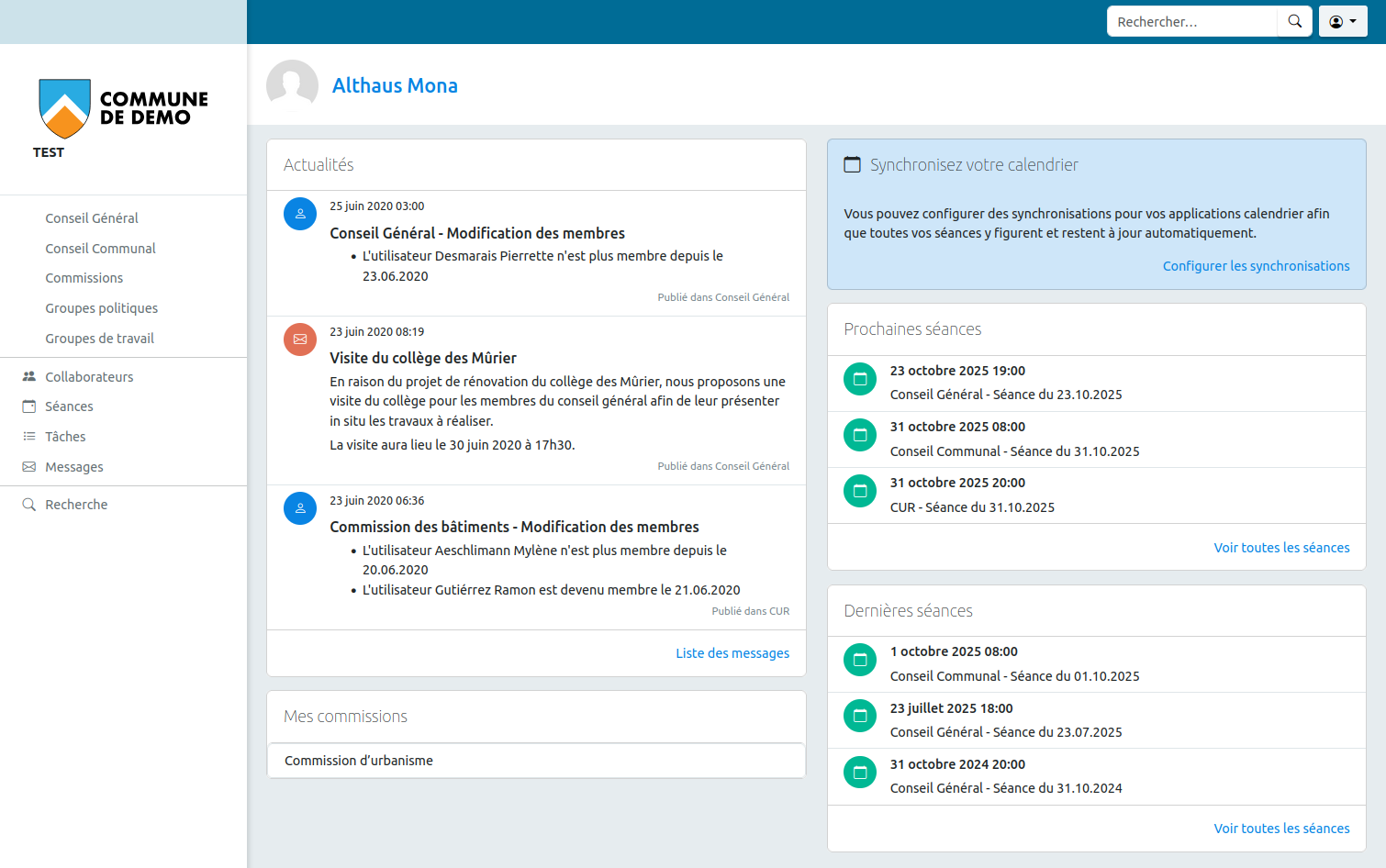
Après votre connexion, vous arrivez sur votre tableau de bord personnel. C'est votre page d'accueil qui centralise toutes les informations importantes.
Que trouve-t-on sur le tableau de bord ?
Le tableau de bord affiche :
📬 Actualités
Les dernières actualités publiées pour les instances dont vous êtes membre (législatif, exécutif, commissions, groupes de travail).
📅 Prochaines séances
Les séances à venir auxquelles vous êtes convoqué, avec :
- Date et heure
- Type de séance (conseil, commission, etc.)
- Lieu
📋 Dernières séances
L'historique des séances récentes avec accès aux documents et procès-verbaux.
👥 Mes commissions et groupes de travail
La liste des commissions et groupes de travail dont vous êtes membre, avec un accès rapide aux informations de chacun.
🔄 Synchronisation de l'agenda
Un accès direct pour configurer la synchronisation de votre calendrier avec votre application préférée (Outlook, Google, Apple Calendar, etc.).
📖 Plus d'informations : Consultez le guide de synchronisation du calendrier
Barre de navigation supérieure
En haut de l'écran, la barre de navigation vous permet d'accéder rapidement aux fonctions essentielles.

🔍 Recherche
Effectuez une recherche globale dans tous les contenus accessibles (séances, documents, messages).
👤 Mon profil
Accédez à vos informations personnelles et paramètres :
- Coordonnées
- Préférences
- Mot de passe
🚪 Déconnexion
Déconnectez-vous en toute sécurité de la plateforme.
Menu latéral gauche
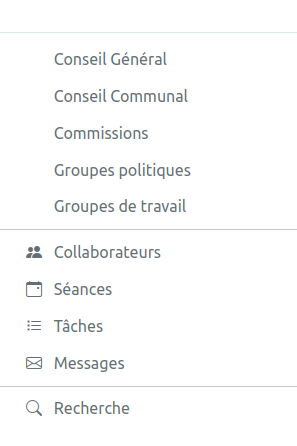
Le menu à gauche vous permet de naviguer entre les différentes sections de GECO.
Navigation par instances
Le menu affiche les différentes instances auxquelles vous appartenez :
🏛️ Législatif
Accédez aux informations du législatif (si vous en êtes membre).
⚖️ Exécutif
Accédez aux informations de l'exécutif (si vous en êtes membre).
📊 Commissions
Liste de vos commissions avec accès aux séances et documents de chacune :
- Commission des finances
- Commission d'urbanisme
- Commission de la sécurité
- Etc.
🤝 Groupes de travail
Liste de vos groupes de travail avec accès aux informations de chacun.
🏢 Intranet
Accès à l'intranet communal (visible uniquement pour les collaborateurs communaux).
Vues globales
En plus de la navigation par instance, vous avez accès à des vues d'ensemble :
📅 Toutes les séances
Vue complète de toutes vos séances (passées et futures) tous organes confondus.
📬 Tous les messages
Accès à tous les messages publiés pour vos différentes instances.
✅ Liste des tâches
Vos tâches et actions à effectuer (si applicable selon vos droits).
🔎 Recherche
Accès à l'écran de recherche avancée pour trouver des documents ou informations spécifiques.
ℹ️ Note : Selon vos droits et vos fonctions, certaines options du menu peuvent ne pas être visibles.
Mon profil
Informations visibles et modifiables
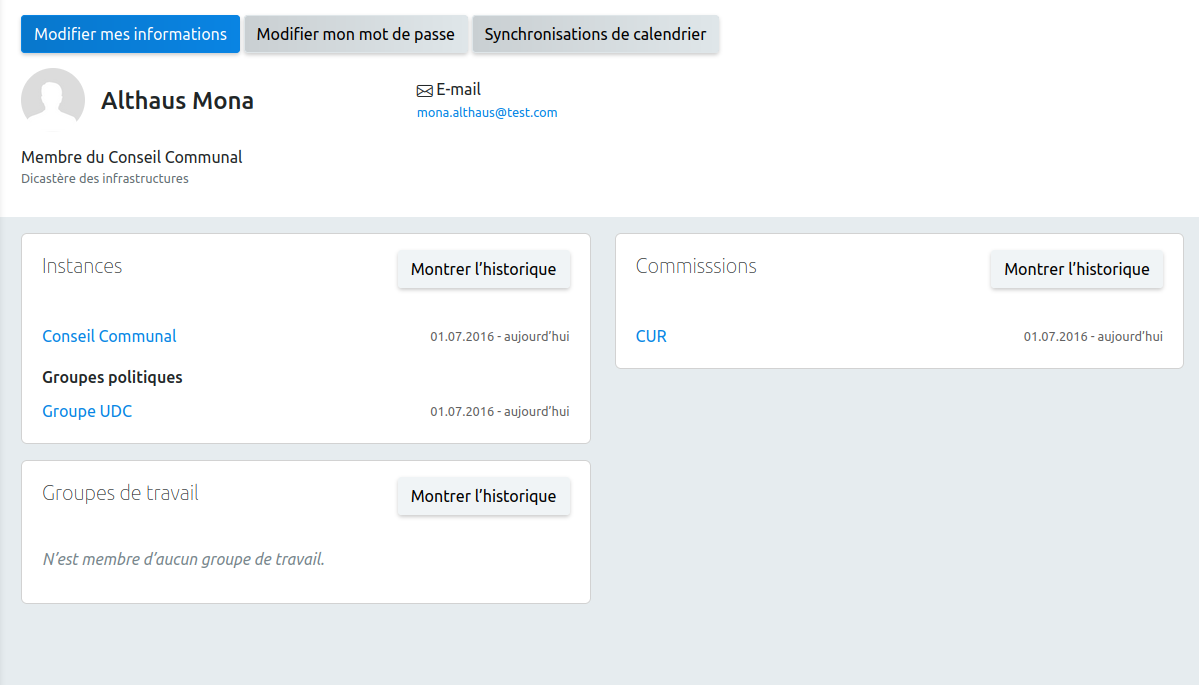
Dans votre profil (accessible via l'icône en haut à droite), vous pouvez consulter et modifier :
📧 Coordonnées
- Adresse postale : votre adresse de domicile
- Numéros de téléphone : téléphone fixe et mobile
- Adresse email : votre email de contact
📅 Informations personnelles
- Date de naissance
👥 Mes instances
- Instances actuelles : liste des instances dont vous êtes actuellement membre (législatif, exécutif, commissions, groupes de travail)
- Historique : liste des instances dont vous avez été membre par le passé
✉️ Préférences de convocation
- Méthode de convocation des séances :
- Par email (recommandé)
- Par courrier postal
🔒 Sécurité
- Modifier mon mot de passe
Modifier mes informations
- Cliquez sur "Modifier" ou sur le champ à modifier
- Effectuez vos modifications
- Cliquez sur "Enregistrer"
⚠️ Important : Veillez à maintenir vos coordonnées à jour pour recevoir correctement les convocations et communications.
📱 Note : GECO est entièrement responsive et s'adapte automatiquement aux écrans de smartphones et tablettes pour vous permettre de consulter vos informations en déplacement.
Navigation entre les instances
Si vous appartenez à plusieurs instances (par exemple : membre du législatif ET d'une commission), vous pouvez facilement naviguer entre elles.
Méthode 1 : Via le menu latéral
Cliquez simplement sur l'instance souhaitée dans le menu de gauche pour accéder à ses informations spécifiques.
Méthode 2 : Via le tableau de bord
Le tableau de bord regroupe automatiquement les informations de toutes vos instances. Les actualités et séances sont clairement identifiées par instance.
Filtrage des informations
Dans les vues "Toutes les séances" ou "Tous les messages", vous pouvez filtrer les résultats par instance pour ne voir que ce qui vous intéresse.
Astuces de navigation
🔖 Favoris navigateur
Ajoutez GECO à vos favoris pour y accéder rapidement.
🔍 Recherche rapide
Utilisez la recherche globale (en haut) pour trouver rapidement un document ou une information.
🔔 Consultez régulièrement
Prenez l'habitude de consulter votre tableau de bord régulièrement pour ne manquer aucune information importante.
🔄 Synchronisez votre agenda
Configurez la synchronisation calendrier pour avoir vos séances automatiquement dans votre agenda personnel.
📱 Accès mobile
Gardez l'URL de votre portail accessible sur votre smartphone pour consulter GECO en déplacement.
Prochaines étapes
Maintenant que vous êtes familiarisé avec l'interface, découvrez :