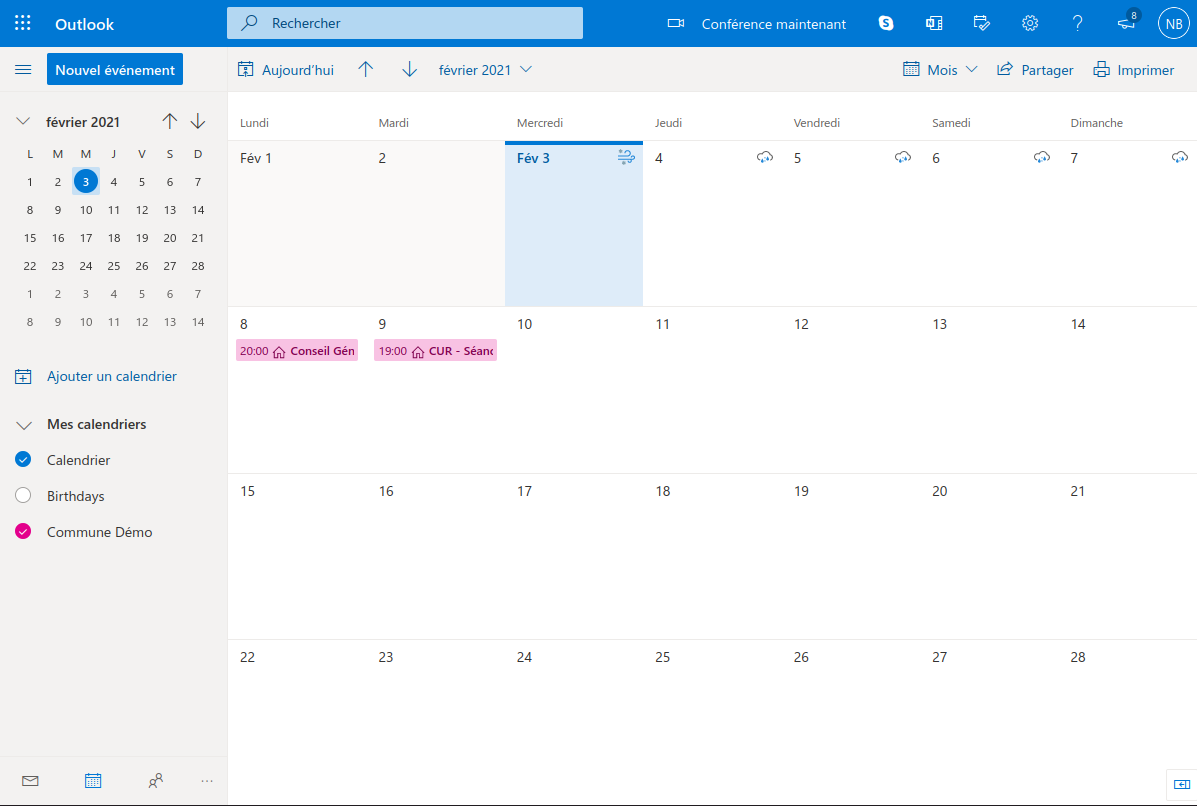
Configuration Outlook.com
Ce document explique comment configurer une synchronisation de votre calendrier GECO avec l'agenda de la plateforme Outlook.com.
Étapes de configuration
1. Se connecter au portail
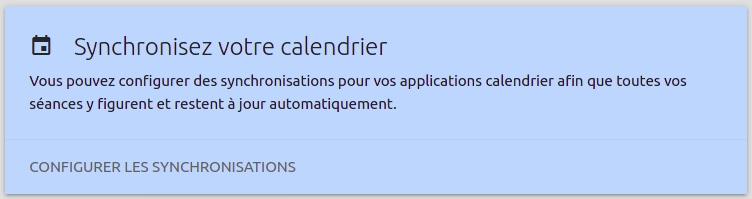
Se connecter au portail et ouvrir les synchronisations depuis la page d'accueil.
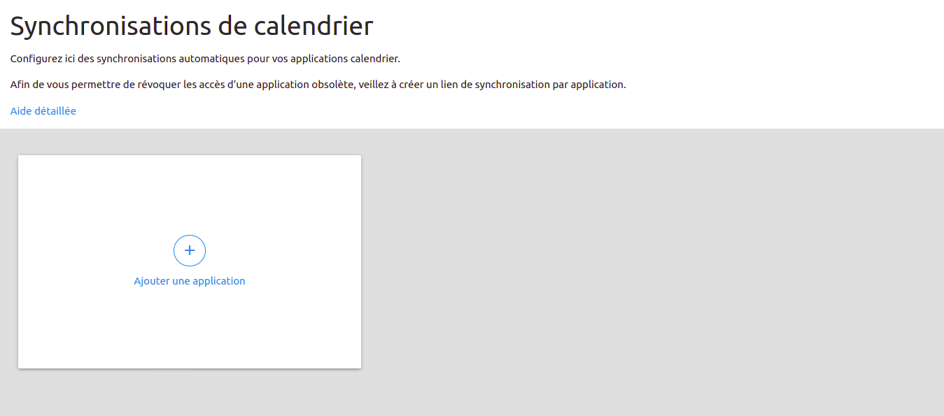
2. Ajouter une application
Ajoutez une application en cliquant sur le bouton.
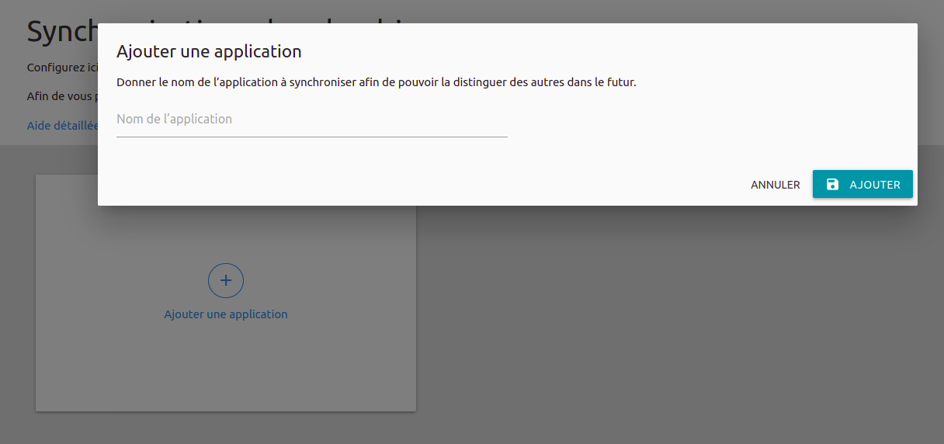
3. Nommer l'application
Donnez un nom logique à l'application, par exemple "Agenda Outlook.com".
4. Vérifier l'ajout
Une fois l'application ajoutée, l'application apparaît dans la liste.
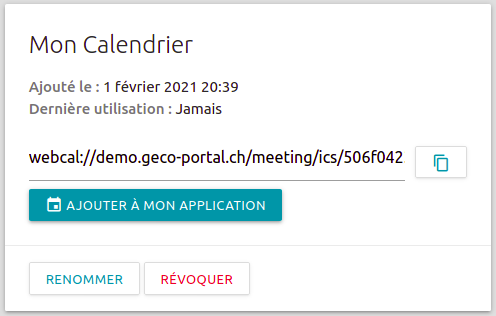
5. Copier le lien
Copiez le lien de synchronisation.
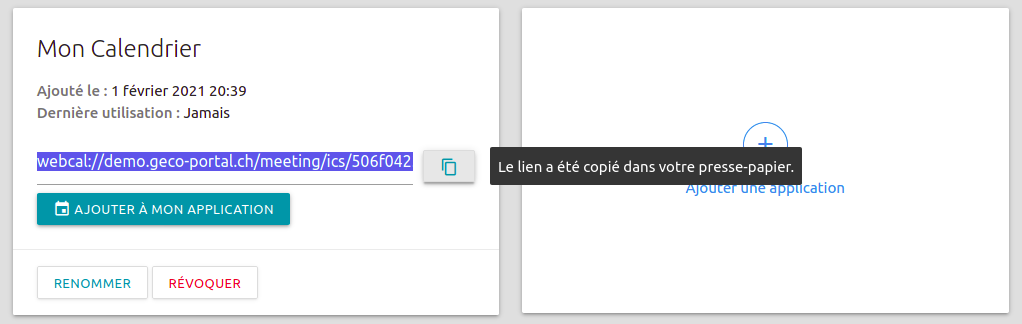
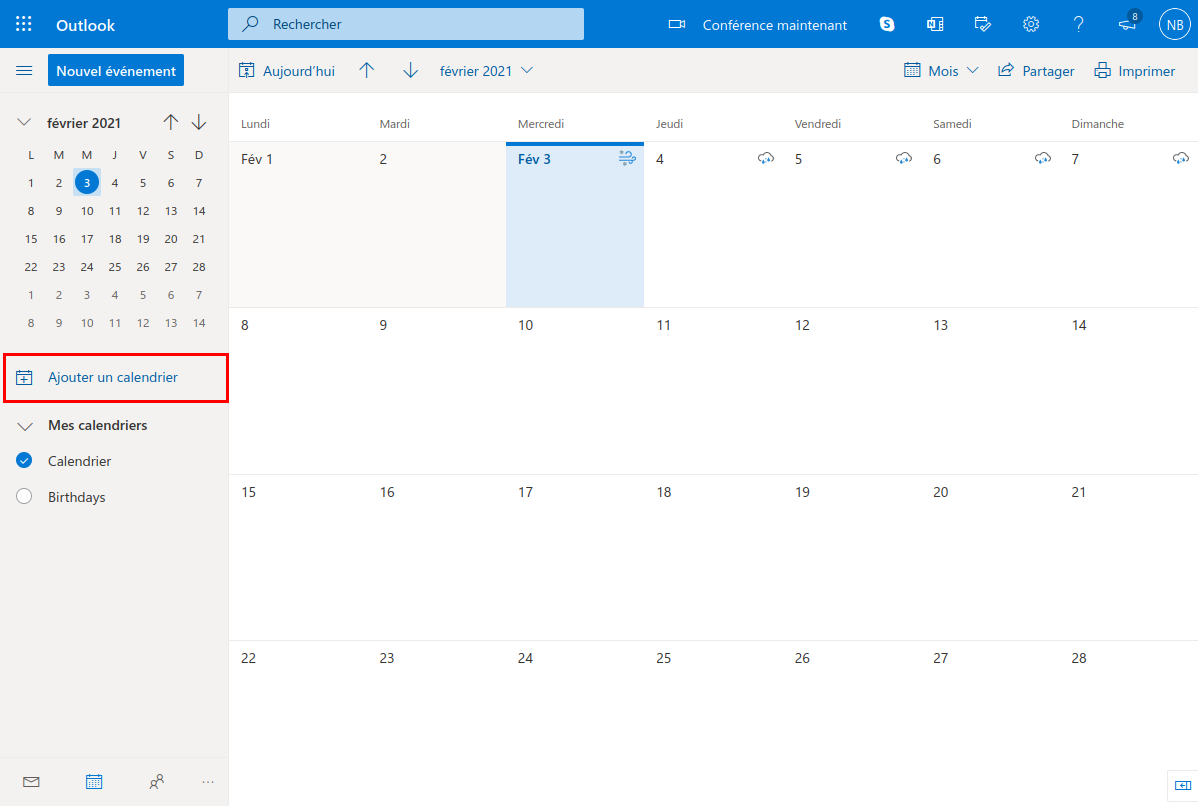
6. Accéder à Outlook.com
Connectez-vous à votre calendrier Outlook.com et cliquez sur "Ajouter un calendrier".
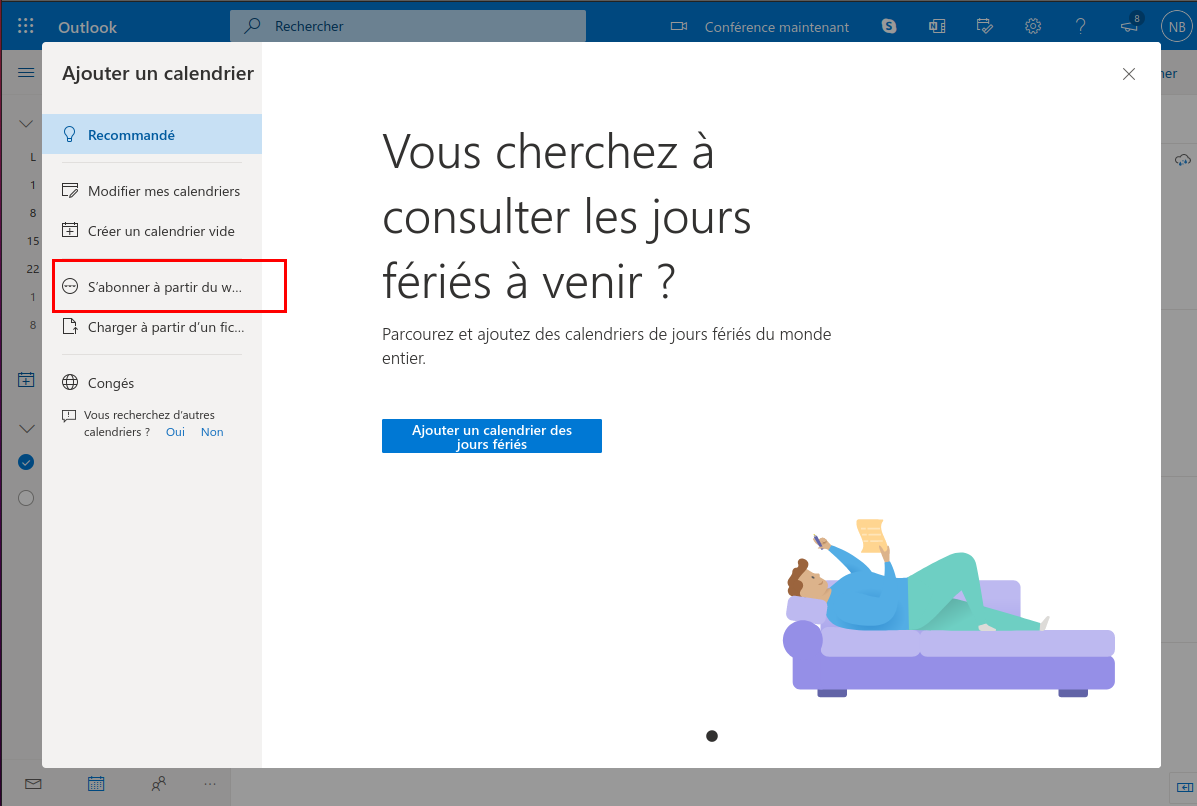
7. S'abonner à partir du web
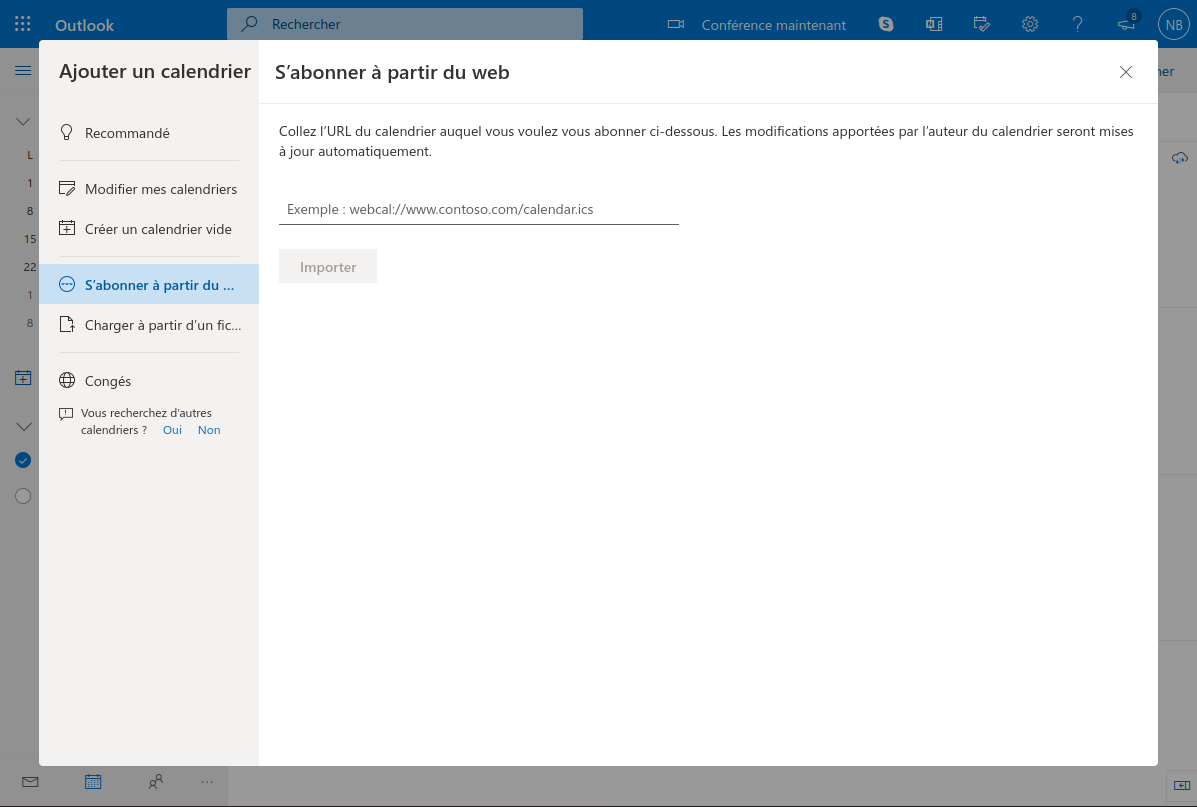
Dans la fenêtre qui s'affiche, sélectionnez "S'abonner à partir du web".
8. Coller le lien
Collez le lien copié dans GECO.
9. Configurer le calendrier
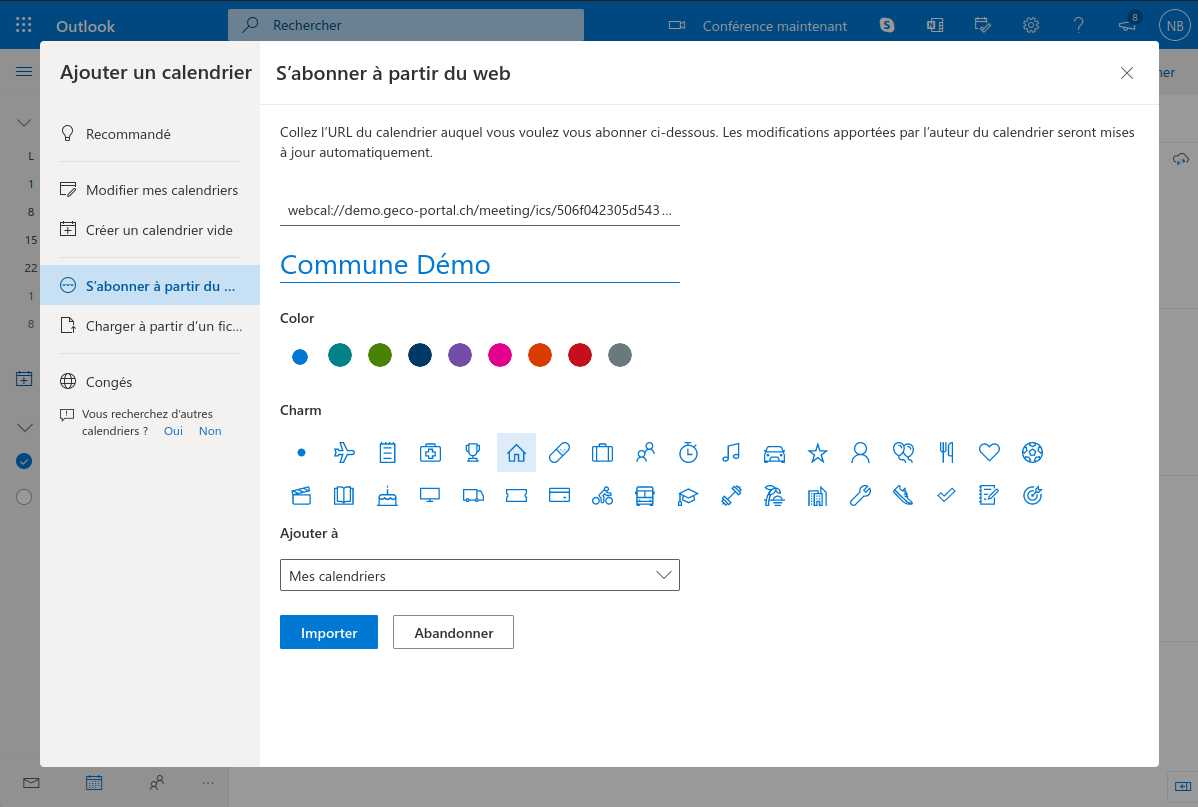
Complétez le formulaire notamment en choisissant un nom et cliquez sur "Importer".
10. Finalisation
Votre agenda est désormais disponible.